[Dev-Tips]Visual Studio 글꼴 변경하는 가장 쉬운 방법
[Dev-Tips]Visual Studio 글꼴 변경하는 가장 쉬운 방법
개발하다 보면 눈이 편안한 글꼴 하나쯤은 꼭 찾게 되죠.
Visual Studio에서도 원하는 글꼴로 바꿔서 더 쾌적한 코딩 환경을 만들 수 있습니다!
아래 한 장의 이미지면 충분해요 👇
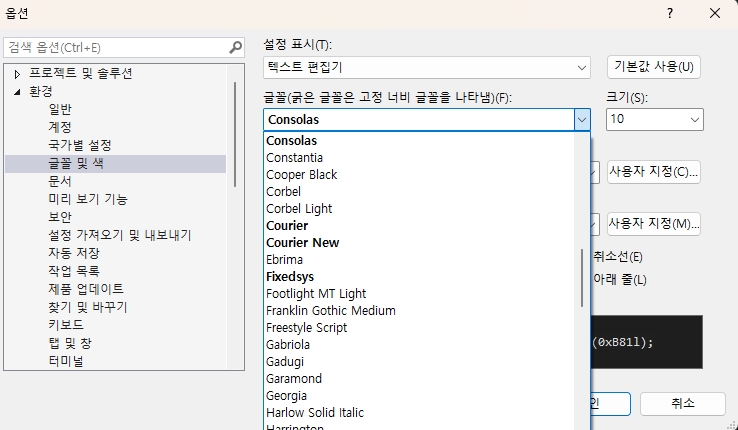
↑ 이 화면만 기억하면 끝입니다.
🔧 글꼴 변경하는 방법
- Visual Studio 실행 후
도구 > 옵션(T)...클릭 - 왼쪽 메뉴에서
환경 > 글꼴 및 색선택 - 오른쪽에서
설정 표시항목을텍스트 편집기로 지정 - 아래의
글꼴드롭다운에서 원하는 글꼴 선택- 예:
Consolas,Courier New,D2Coding,Fira Code등
- 예:
- 원하는
크기도 같이 조절 가능 - 하단 [확인] 누르면 적용 완료!
✨ 추천 개발용 글꼴
| 폰트 이름 | 특징 |
|---|---|
| Consolas | 기본 글꼴, 깔끔하고 눈에 잘 들어옴 |
| Courier New | 전통적인 고정폭 글꼴, 가독성 좋음 |
| D2Coding | 한글 코딩 폰트, 눈누에서 무료 배포 중 |
| Fira Code | Ligature(합자) 지원, 스타일리시한 느낌 |
📌 한글이 깨지는 경우엔 D2Coding, IBM Plex Mono 같은 한글 지원 글꼴을 추천합니다.
💡 마무리
글꼴만 바꿔도 개발할 때의 피로감이 줄어들고 집중력이 올라갑니다.
자신에게 맞는 글꼴을 설정해두면 정말 큰 차이를 느낄 수 있어요.
깔끔한 개발 환경 세팅은 작은 변화에서 시작됩니다!
당신의 눈을 위한 작은 배려, 지금 바로 해보세요 👀
이 기사는 저작권자의 CC BY 4.0 라이센스를 따릅니다.