[Winebug] Git으로 프로젝트 만들기 가이드
✅ C# 프로젝트 Git으로 관리하는 전체 과정
Visual Studio 또는 일반 C# 프로젝트를 Git으로 관리하고 싶다면
아래 순서를 따라가면 됩니다!
1️⃣ Git 초기화하기
프로젝트 최상단 폴더에서 터미널(cmd, PowerShell, Git Bash 등)을 열고 아래 명령어 입력:

git init
이 명령어는 .git이라는 숨김 폴더를 생성해
이 폴더를 Git이 버전 관리 대상으로 인식하게 만듭니다.
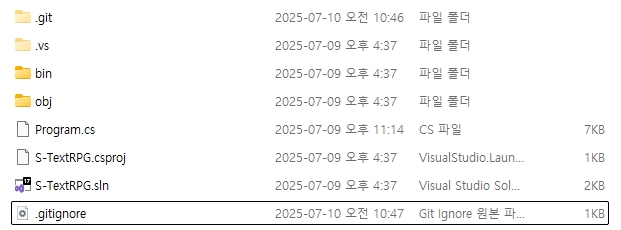
완성되면 위의 폴더 처럼 .git 파일이 생성됩니다.
2️⃣ .gitignore 파일 만들기
.gitignore는 Git이 무시할 파일/폴더 목록을 지정하는 파일입니다. C# 프로젝트에는 꼭 아래와 같은 항목을 넣어줘야 합니다.
📄 .gitignore 만들기 (Windows) 프로젝트 폴더에 새 텍스트 파일을 만들고 이름을 .gitignore로 변경
확장자가 .txt로 붙지 않도록 주의!
아래 내용을 붙여넣기
📄 .gitignore 예시와 설명
| 무시 대상 | 설명 |
|---|---|
bin/ | 빌드 결과물이 저장되는 폴더 |
obj/ | 중간 빌드 파일들이 저장되는 폴더 |
.vscode/ | VSCode 개인 설정 폴더 |
*.suo | Visual Studio 사용자 환경 파일 |
*.user | 사용자 단위 설정 (창 위치 등) |
*.userosscache | 사용자 설정 캐시 파일 |
*.sln.docstates | 솔루션 문서 열림 상태 저장 파일 |
*.log | 로그 파일 (실행 중 자동 생성됨) |
*.tmp | 임시 파일 |
🔍 각 항목 설명
| 항목 | 의미 | 올려야 할까? |
|---|---|---|
bin/ | 빌드된 실행 파일과 DLL 등이 저장됨 | ❌ No |
obj/ | 임시 빌드 파일들이 저장됨 | ❌ No |
.vscode/ | VSCode 사용자 개인 설정 폴더 | ❌ No |
*.suo | Visual Studio의 사용자 환경 파일 | ❌ No |
*.user | 사용자 단위의 설정 파일 (창 배치 등) | ❌ No |
*.log | 실행 중 생성되는 로그 파일 | ❌ No |
*.tmp | 임시로 생성된 파일들 | ❌ No |
3️⃣ Git 커밋하기 .gitignore까지 설정했으면 아래 명령어로 첫 커밋을 진행합니다
1
2
git add .
git commit -m "feat: new project"
.은 현재 디렉토리 전체를 Git 추적 대상으로 추가하겠다는 의미입니다.
4️⃣ GitHub에 레포지토리 만들기
GitHub에 접속 → New repository 클릭
이름만 입력하고 README, .gitignore는 체크하지 말기
레포를 생성하고 https://github.com/본인아이디/레포이름.git 주소 복사
5️⃣ 로컬과 GitHub 연결 & 푸시
아래 명령어를 순서대로 입력:
1
2
git remote add origin https://github.com/본인아이디/레포이름.git
git branch -M main git push -u origin main
이제부터는 git push만 해도 변경사항이 GitHub에 업로드됩니다.
✏️ 그 후 관리 방법
작업 중 변경사항이 생기면 아래 순서로 관리합니다:
1
2
3
git add .
git commit -m "chore: git project"
git push
커밋 메시지는 간결하고 의미 있게 작성하면 좋아요!
🧼 마무리
이 과정을 따르면 C# 프로젝트를 깔끔하게 Git으로 관리할 수 있습니다.
특히 .gitignore 설정은 필수이니 꼭 넣고 시작하세요!
필요하면 Unity용 .gitignore, GitHub Pages 연동, 팀 협업 가이드도 추가로 작성할 예정입니다. 😊